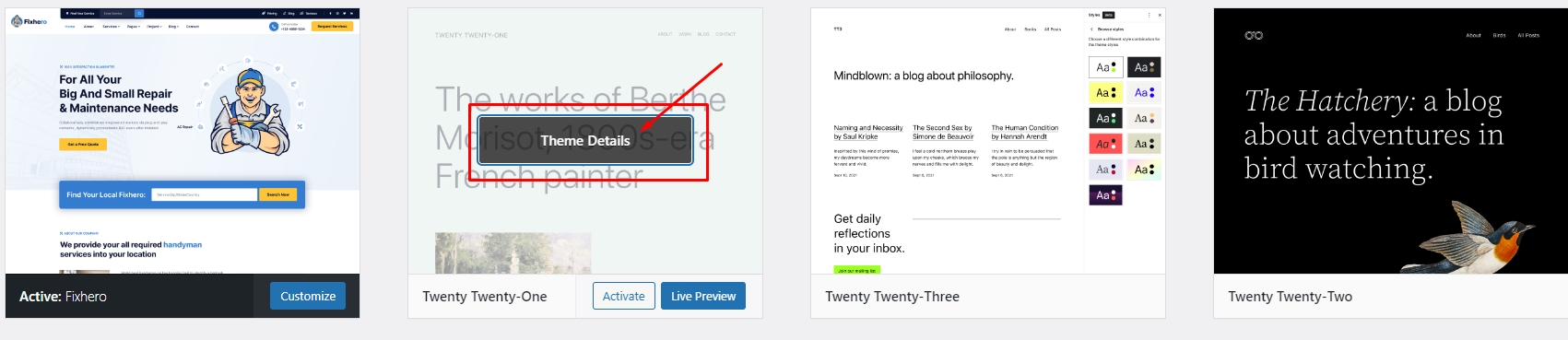







Before Updating :
- 1. It Is Always Recommended To Backup Your Current Setup Before Update Your theme For take current backup of your site. Simply go to Theme Options >> Import / Export and export your backup.
- 2. Do Not Keep Older Copies of The Theme In WP Theme Folder You should completely remove all previous theme folders before adding the new updated theme folder. Don’t just rename the theme folder.
- 3. Reset Browser Cache, Server Cache And Plugin Cache It is always recommended to reset your browser, plugin, and server cache when you update. Visual issues may happen and more often than not, its caused by caches, and they need to be emptied.
- 4. Update Child Theme If you have copied template files from parent theme to child theme, please make sure to revert to parent theme first to confirm if the issue exists there too. If it doesn’t, please update the templates copied to child theme with the parent theme.
- 5. Required & Recommended Plugins Must Be Updated When you update the theme, you will see a notification message in your admin telling you the required and recommended plugins need to be updated.
Update Theme:
Firstly, you need to download the new theme package from your Themeforest account. Once you have the new theme package, you can choose to upload the theme via WordPress or via FTP.
Method 1: Automatic Update by Using Envato Market Plugin
- Step 1: Install and activate the “Envato Market” plugin manually.
- Step 2: From WordPress Admin Panel, navigate to “Envato Market” menu.
- Step 3: In this page, you’ll find a field for insering Envato Token. Insert your Envato Token Code from there. You can generate this code from this link: https://build.envato.com/create-token/?purchase:download=t&purchase:verify=t&purchase:list=t .
Remember, while generating the token, you have to login using the same envato id which you used to purchase theme. - Step 4: After completed the above steps successfully, Navigate to Appearance -> Themes. Here you’ll see an “Update now” link beside your theme. Click on that link and your theme will be updated automatically.
Here’s a quick video tutorial explaining this method:
Method 2: Uploading zip File
- Step 1: From WordPress Admin Panel, Navigate to Appearance -> Themes.
- Step 2: Activate any other theme (eg. Twenty Seventeen) than the current one.
- Step 3: Delete Fixhero Theme.
- Step 4: Now you have to upload the updated theme zip file. To do this, Navigate to Appearance -> Themes -> Add New -> Upload. Go to browse, and select the zipped theme folder. Hit “Install Now” and the theme will be uploaded and installed.
Method 3: Update theme via FTP
- Step 1: If you have downloaded Installable WordPress file only, please unzip the zip file. If you have downloaded the All file & documentation package, please unzip again the
- Fixhero.zip and Fixhero-child.zip file.
- Step 2: Connect to your FTP.
- Step 3: Upload the extracted Fixhero folder to: wp-content/themes/. Just replace existing files and folders.
- Step 4: Lastly, update the included plugins. You will see a notification message letting you know the plugins have a new version and need to be updated.
Method 4: Update theme via WordPress
- Step 1: You need to deactivate the current Fixhero theme in Appearance > Themes section by simply activating a different theme. Once you activate a different theme, you can delete the Fixhero.

- Step 2: Retrieve the Fixhero.zip file from your new Themeforest download. If you download All files & documentation, then you need to unzip the archive file you received, the Fixhero.zip file will be inside of it.
- Step 3: Then simply upload and activate the Fixhero.zip file in the Appearance > Themes section like you’ve done when installing theme