

Sticky Elements ermöglicht es Ihnen, ein bestimmtes Element beim Scrollen festzuhalten und dabei fokussierte und interaktive Abschnitte auf Ihrer Website zu erstellen. Es ist eine nützliche Funktion für Dinge wie klebrige Inhalte, Scrollanimationen oder Hervorheben von Schlüsselbereichen, wenn sich die Besucher durch die Seite bewegen.
Es verleiht Ihren Layouts mehr Kontrolle und macht Ihre Designs dynamischer und ansprechender.
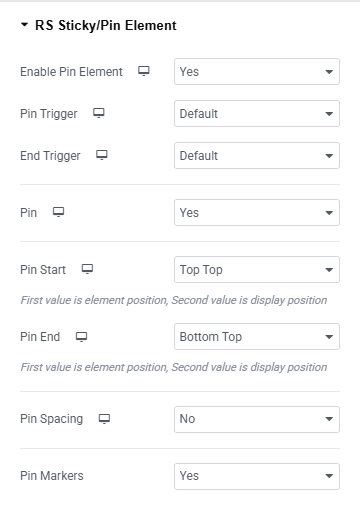
Konfigurieren Sie die PIN- und Trigger
Pin-Auslöser
Steuert, welches Element bestimmt, wann das klebrige Verhalten beginnt und endet. Sie finden zwei Optionen enthalten
Voreinstellung: Das klebrige Verhalten beginnt und endet automatisch basierend auf der Position und dem Bildlauf des Ansichtsfensters des Containers.
Brauch: Ermöglicht das manuelle Festlegen des Triggerelements, das steuert, wann das Sticky-Verhalten beginnt oder endet.
Auslöser
Voreinstellung: Verwendet die natürliche Scrollgrenze des Containers, um das klebrige Verhalten automatisch zu stoppen.
Brauch: Ermöglicht Ihnen, ein benutzerdefiniertes Element anzugeben, das bestimmt, wo das Sticky-Verhalten enden soll. Sie müssen den CSS-Klassennamen des Zielelements eingeben, das als Endauslöser fungieren soll.
Bolzen
Die PIN-Einstellung bietet drei Optionen: wahrhaft, treulos, und Brauch.
Richtig: Hält das Element im Ansichtsfenster fest, während die Seite scrollt.
Falsch: Ermöglicht dem Element, normal mit der Seite zu scrollen.
Brauch: Definiert spezifisches Bildlaufverhalten, wie z. B. benutzerdefinierte Start-/Endpositionen, Dauer oder erweiterte Trigger.
Pin Start
Die Einstellung des PIN-Starts bietet Optionen wie:
Oben oben, oben, oben, unten, oben, Mitte oben, Mitte oben, Mitte unten, unten, unten, unten, unten, unten, unten und benutzerdefinierte.
Jede Option entspricht einem Teil des Elements (oben, mittig, unten) mit einem Teil des Bildschirms (oben, mittig, unten) oder verwendet eine benutzerdefinierte Position.
Nadelspitze
Die Einstellung des Pin-Endes bietet ähnliche Optionen wie Pin Start.
Pin-Abstand
Die Einstellung des Pin-Abstands bietet drei Optionen: wahrhaft, treulos, und Brauch.
Richtig: Fügt Abstand unterhalb des festgesteckten Elements hinzu, das seiner Höhe entspricht.
Falsch: Für das angeheftete Element wird kein Platz hinzugefügt.
Brauch: Definieren Sie manuell, wie viel Speicherplatz dort hinzugefügt werden soll, wo sich das Element ursprünglich befand.
Stiftmarkierungen
Pin-Marker hat zwei Optionen: wahrhaft und treulos.
Richtig: Zeigt farbige Marker auf der Seite an, um den Anfang und das Ende der angehefteten Elemente visuell anzuzeigen.
Falsch: Verbirgt die Marker aus der Ansicht.