








Optimizar temas de WordPress: Optimizar su tema de WordPress es crucial para mejorar el rendimiento y mejorar las experiencias de los usuarios. El aumento de la velocidad del sitio web puede ser crucial para el éxito de su negocio. La clasificación de su sitio web en los resultados de búsqueda aumentará con su velocidad, que también atraerá a más visitantes, reducirá su tasa de rebote y ayudará a aumentar las conversiones de visitantes a clientes. La velocidad de su sitio web debe ser su principal prioridad como propietario de un sitio web.
Hay algunas cosas que puede hacer para acelerar un sitio web, como el almacenamiento en caché, la optimización de la base de datos y la compresión de imágenes. Hay numerosos complementos disponibles que pueden ayudar a almacenar en caché su sitio web, optimizar la base de datos y comprimir sus imágenes. Solía haber un solo complemento que pudiera realizar todas estas funciones, por lo que habría tenido que instalar un complemento diferente para cada una de estas tareas.
Esto ha cambiado ahora que WP-Optimize está involucrado; todas las funciones mencionadas están disponibles en un solo complemento útil. Elimine la molestia de utilizar y cuidar múltiples complementos mientras cruza los dedos para que ninguno de ellos tenga fallas de seguridad. Puede mejorar significativamente la velocidad de su sitio web con WP-Optimize simplemente instalando un solo complemento seguro.
Vamos a sumergirnos en los pasos para optimizar su tema usando el WP-optimizar Plugin:
1. Instalar y activar WP-Optimize:

- Primero, asegúrese de tener el WP-optimizar Plugin instalado. Si no, puede encontrarlo en el repositorio de complementos de WordPress.
- Activa el plugin de tu panel de WordPress.
2. Almacenar en caché su sitio y optimizar temas de WordPress:
El almacenamiento en caché acelera significativamente los tiempos de carga de la página. WP-Optimize ofrece opciones de almacenamiento en caché fáciles:
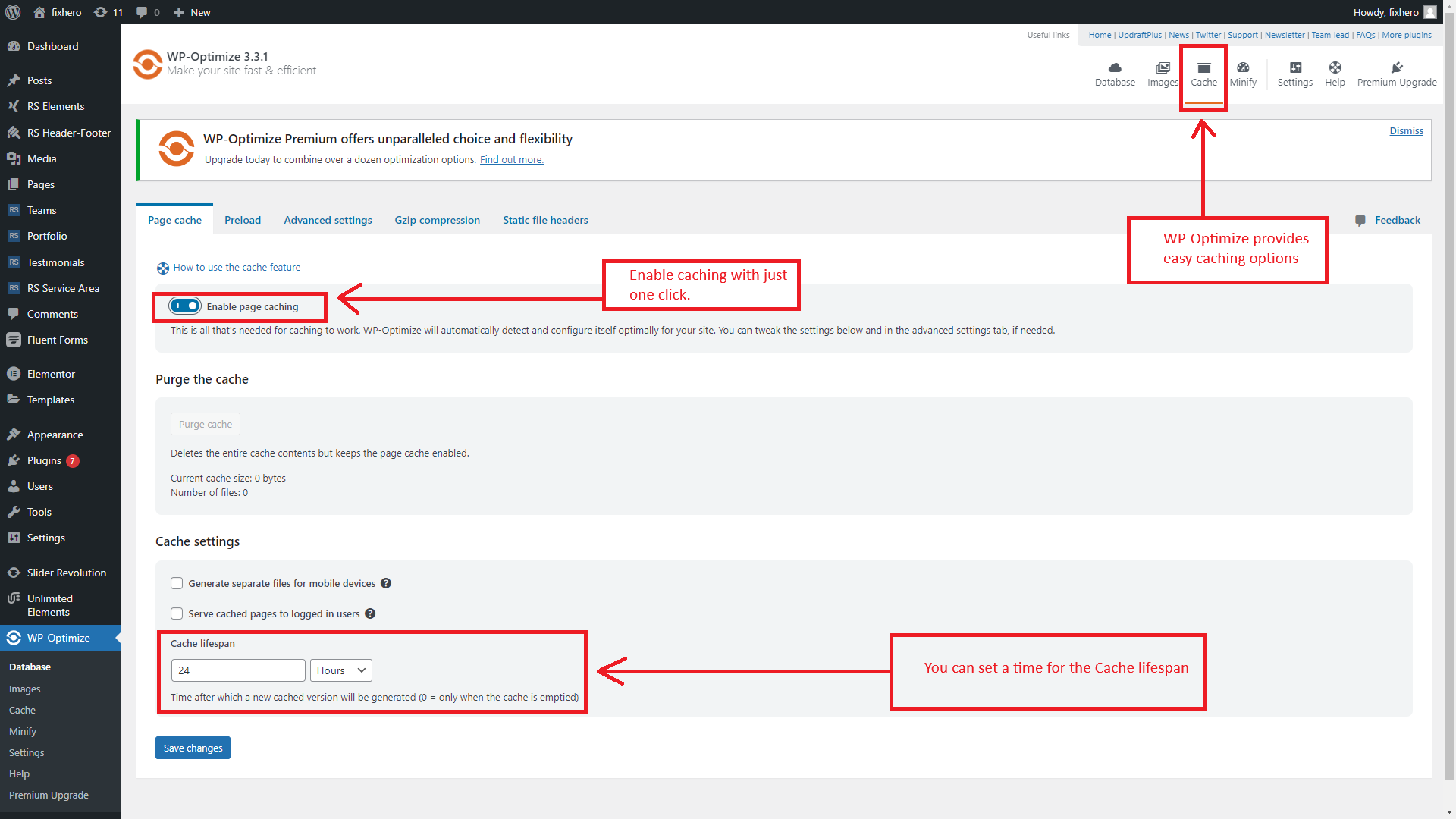
- Habilite el almacenamiento en caché con un solo clic.
- Configure ajustes de caché adicionales, como la precarga de caché y la compresión de GZIP.
- Considere activar la caché para los usuarios registrados si su contenido sigue siendo el mismo para ellos.
- Excluya contenido específico del almacenamiento en caché si es necesario.
3. Comprimir imágenes:

Las imágenes grandes pueden ralentizar su sitio. WP-Optimize le ayuda a identificar y comprimir imágenes:
- Vaya a WP-Optimize > Imágenes.
- Identificar imágenes que necesitan compresión.
- Optimice las imágenes en función de sus configuraciones preferidas con pérdida o pérdida.
4. Limpiar y optimizar la base de datos:

Su base de datos de WordPress acumula datos innecesarios a lo largo del tiempo. WP-Optimize maneja esto:
- Vaya a WP-Optimize > Base de datos.
- Seleccione todas las tablas y optimicelas.
- Limpie regularmente su base de datos para guardar recursos del servidor.
5. Minify CSS y JavaScript:
Además de la caché, WP-Optimize ofrece una minificación avanzada:
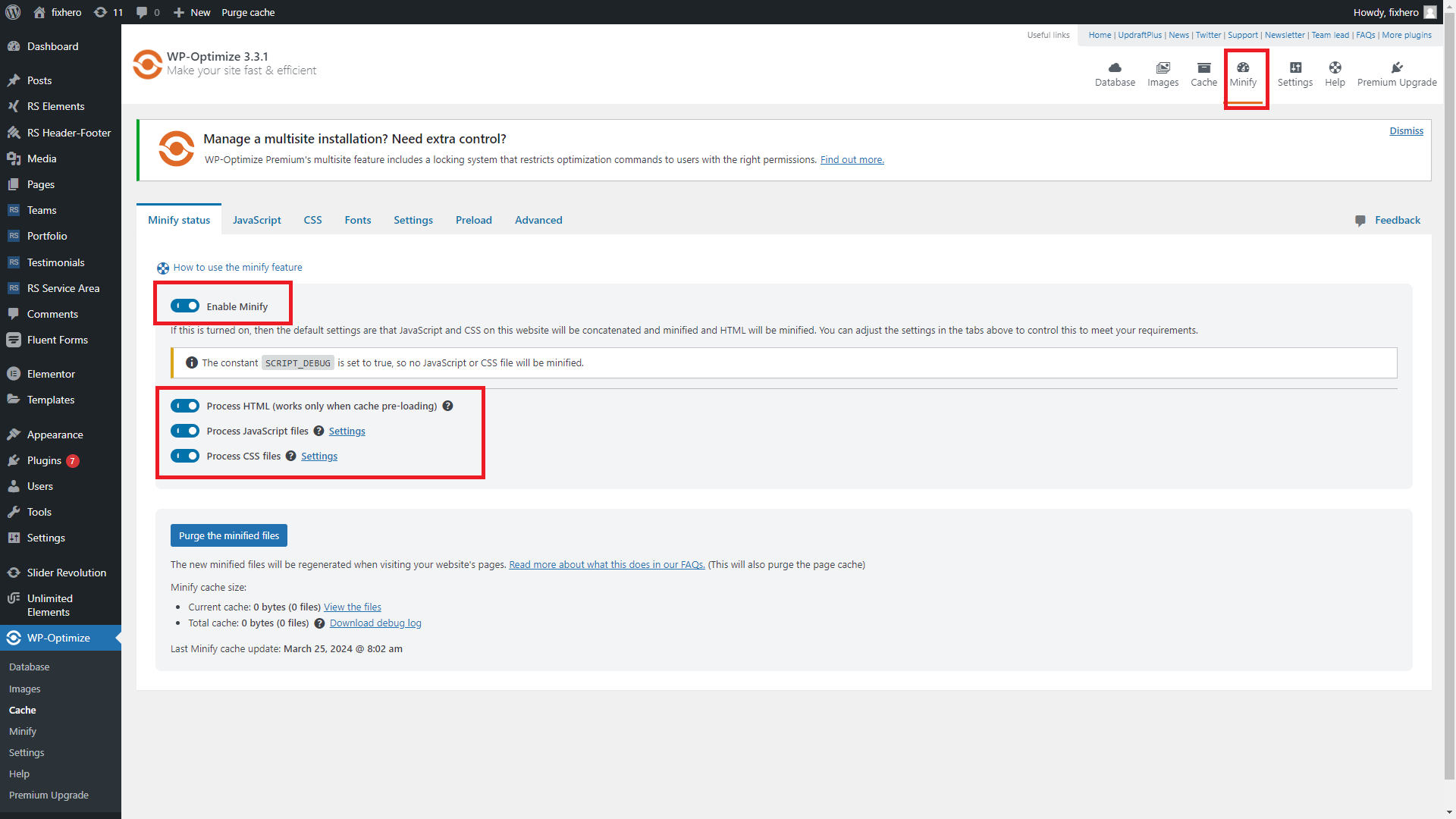
- Minify archivos CSS y JavaScript para reducir su tamaño.


- Combinar la minificación con el almacenamiento en caché mejora significativamente el rendimiento.
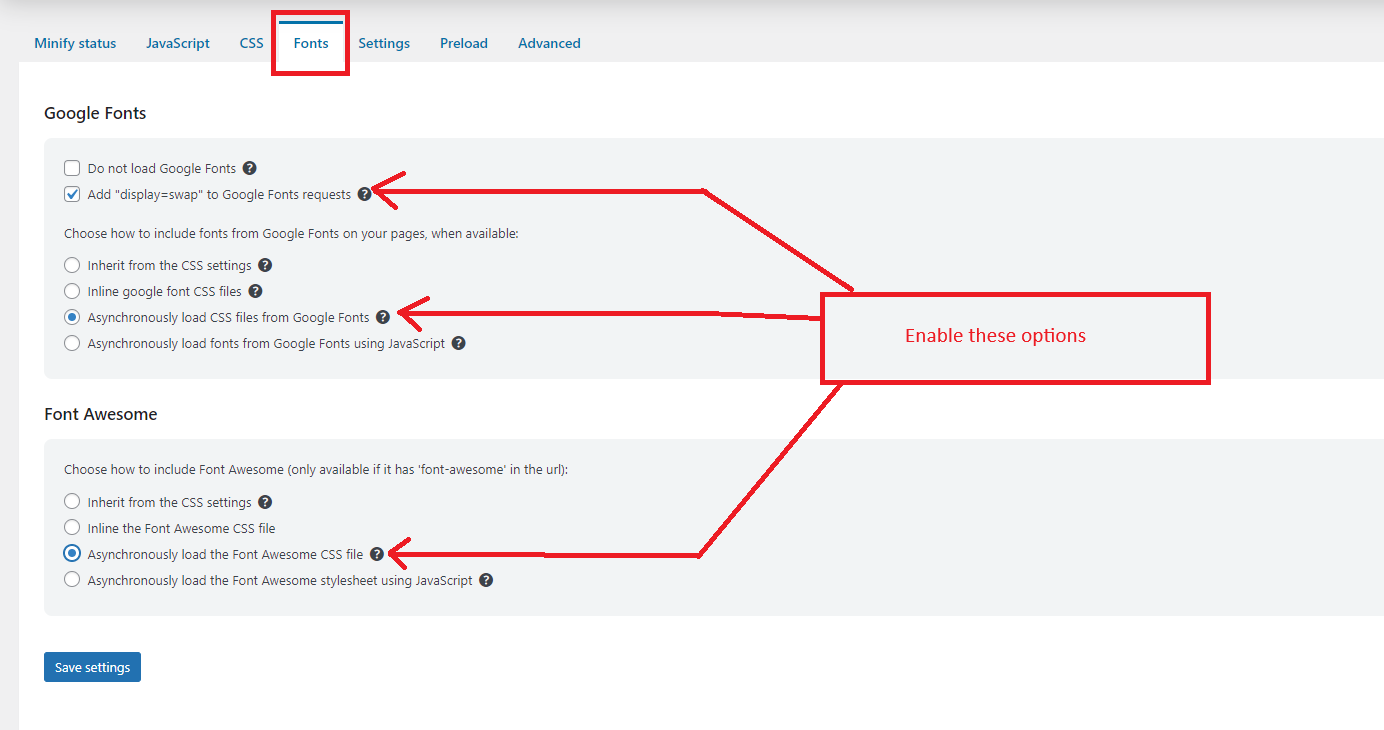
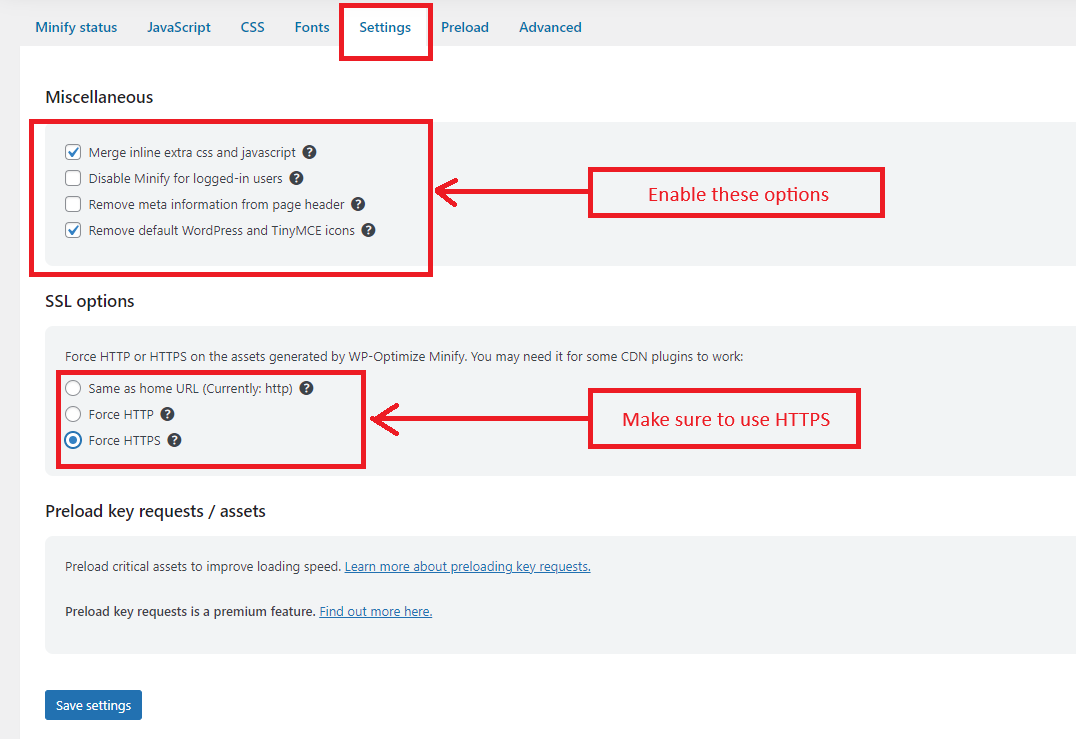
- Minify fuentes y configuraciones
Recuerde hacer una copia de seguridad antes de optimizar su base de datos para garantizar la seguridad de los datos. WP-Optimize es una poderosa herramienta en la que confían más de un millón de propietarios de sitios web de WordPress, ¡así que siga estos pasos para mejorar la velocidad y el rendimiento general de su sitio!
Todo el tema de RStheme desarrollado por Elementor. Ahora exploraremos cómo optimizar su sitio web usando elemento, un popular creador de páginas de WordPress. La optimización de su sitio web garantiza un mejor rendimiento, tiempos de carga más rápidos y una experiencia de usuario mejorada. Aquí hay algunos pasos para optimizar su sitio basado en Elementor:
6. Mejores prácticas de optimización de diseño:
- Estructura de página eficiente: Evite usar secciones, columnas, secciones internas y widgets excesivos. Opte por menos elementos para mejorar el rendimiento.
- Prueba y visualización del rendimiento: Pruebe regularmente el rendimiento de su sitio web utilizando herramientas como faro investigaciones operacionales Gtmetrix.
- Optimizar el encabezado, el pie de página y el contenido de la página: Agilice su diseño eliminando elementos innecesarios.
- Diseños de buenas vs. malas prácticas: Comprender los usos indebidos comunes de secciones, columnas y widgets para crear diseños óptimos.
- Posicionamiento y estilos globales: Use widgets sabiamente y aplique estilos globales para la coherencia.
- Minimizar elementos DOM: Reduzca el número de elementos en su modelo de objeto de documento (DOM) para una representación más rápida.
7 Optimiza tus imágenes y optimiza los temas de WordPress:
- compresión de imagen: Usar herramientas como WP-optimizar para comprimir imágenes sin comprometer la calidad.
- Elija el formato correcto: Use JPEG para fotografías y PNG para gráficos con transparencia.
- Carga perezosa: Habilite la carga diferida para cargar imágenes solo cuando aparecen a la vista. Elementor>Configuración>Función
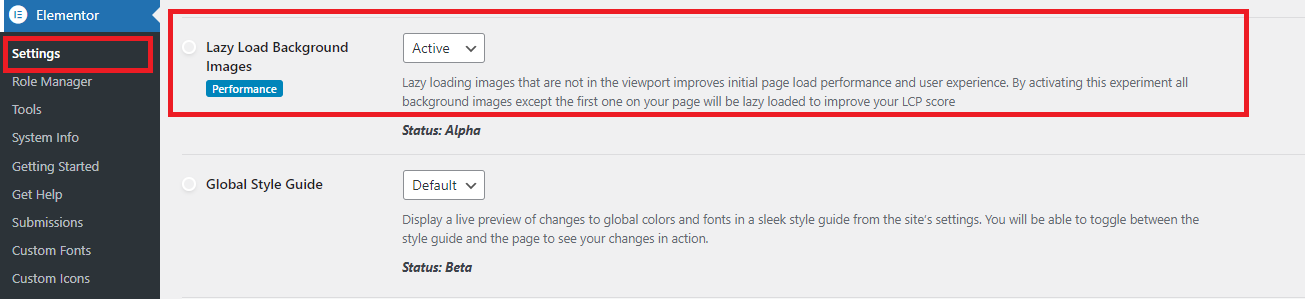
- Dimensiones de la imagen: Cambiar el tamaño de las imágenes a las dimensiones de su pantalla para evitar gastos generales innecesarios.
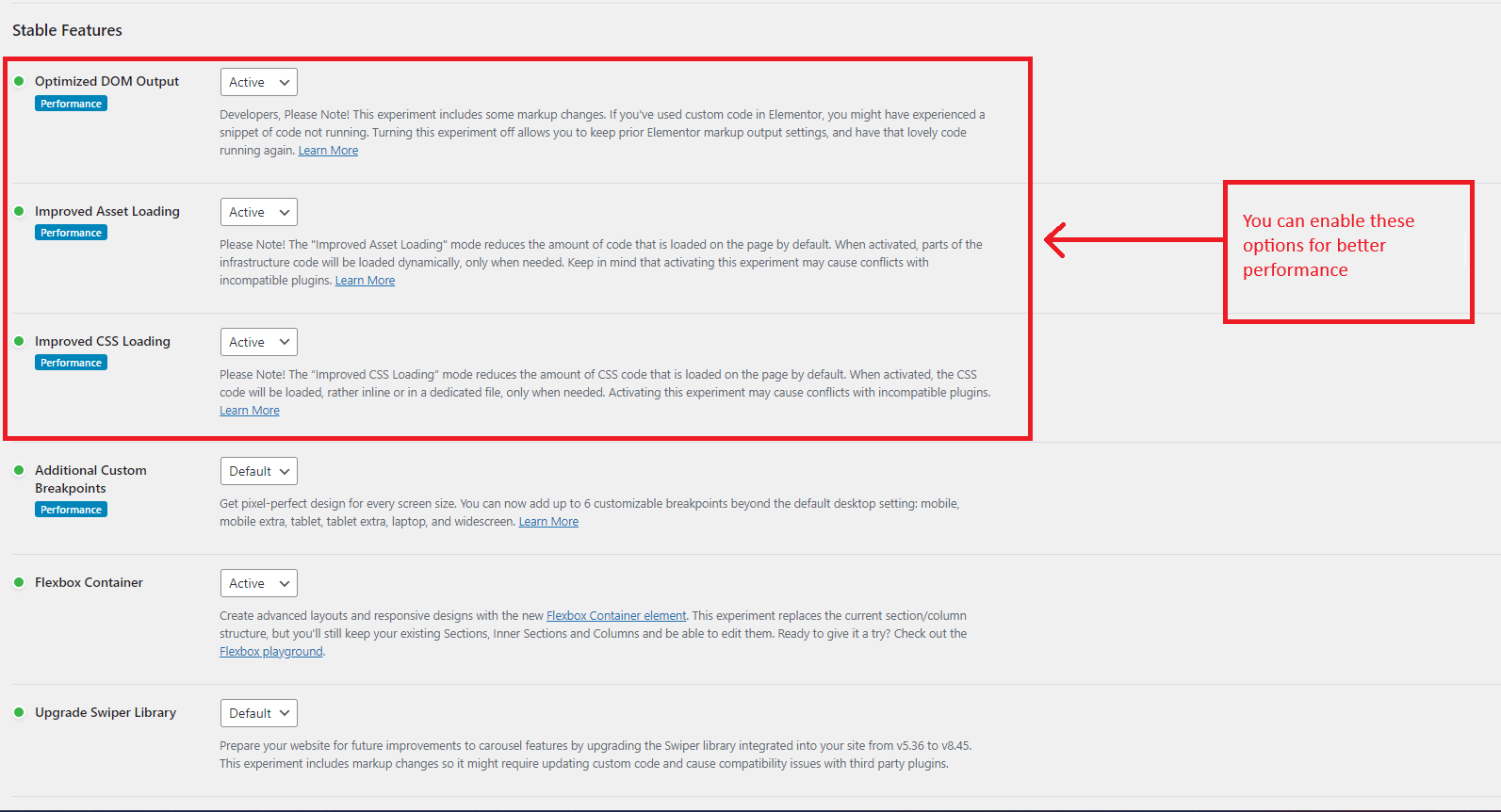
- Características estables: En esta configuración, obtuvimos un buen resultado después de habilitarlo. Puedes habilitarlo o no. Elementor>Configuración>Función
8. Aumenta el rendimiento adicional:
- escondite: Implemente el almacenamiento en caché del navegador para almacenar archivos estáticos de forma local.
- Minify CSS y JavaScript: Reduzca el tamaño de los archivos eliminando caracteres innecesarios.
- Compresión Gzip: Habilite la compresión del lado del servidor para una transferencia de datos más rápida.
- CDN (Red de entrega de contenido): Utilice una CDN para distribuir contenido a través de varios servidores a nivel mundial.
9. Limpiar la memoria caché WP optimizar
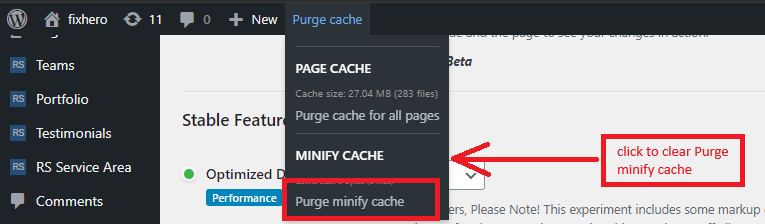
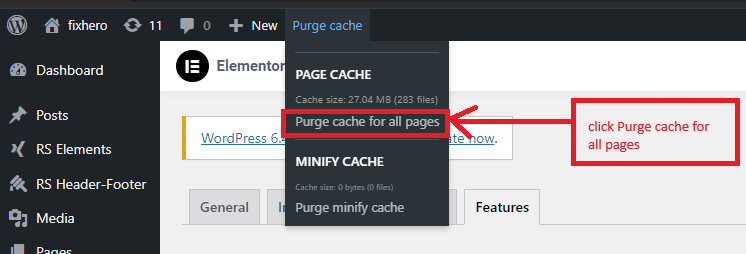
Para borrar la caché de complementos de WP Optimize, siga estos pasos.
- Haga clic para borrar el caché de minify de purga
- Haga clic en Caché de purga para todas las páginas
Elija un servidor web adecuado:
- Opte por un proveedor de alojamiento confiable con un buen rendimiento del servidor.
- Considere el alojamiento administrado de WordPress para configuraciones de servidor optimizadas.
10. Herramientas de terceros:
- Explorar herramientas como cohete, auto optimizary Súper caché de WP para optimizaciones adicionales.
- Integrar con los populares plugins de SEO como Yoast SEO investigaciones operacionales Matemáticas de rango Para mejoras de SEO en la página.
Recuerde monitorear el rendimiento de su sitio web con regularidad y ajuste la configuración según sea necesario. ¡Siguiendo estos pasos, creará un sitio web de Elementor más rápido y eficiente!