


So erstellen Sie ein Popup mit RS Template Builder
RS Template Builder ermöglicht Ihnen das Erstellen fortschrittlicher und visuell ansprechender Popup-Vorlagen Elementor verwenden. Sie haben die volle Kontrolle über das Popup-Layout, das Styling und das Verhalten sowie erweiterte Optionen wie Anzeigebedingungen, Trigger und Frequenzsteuerungen.
Schritte zum Erstellen eines Popups
1. Gehe zum Dashboard
Navigieren Sie zu Dashboard → RSTB-Vorlagen.
2 . Fügen Sie eine neue Vorlage hinzu
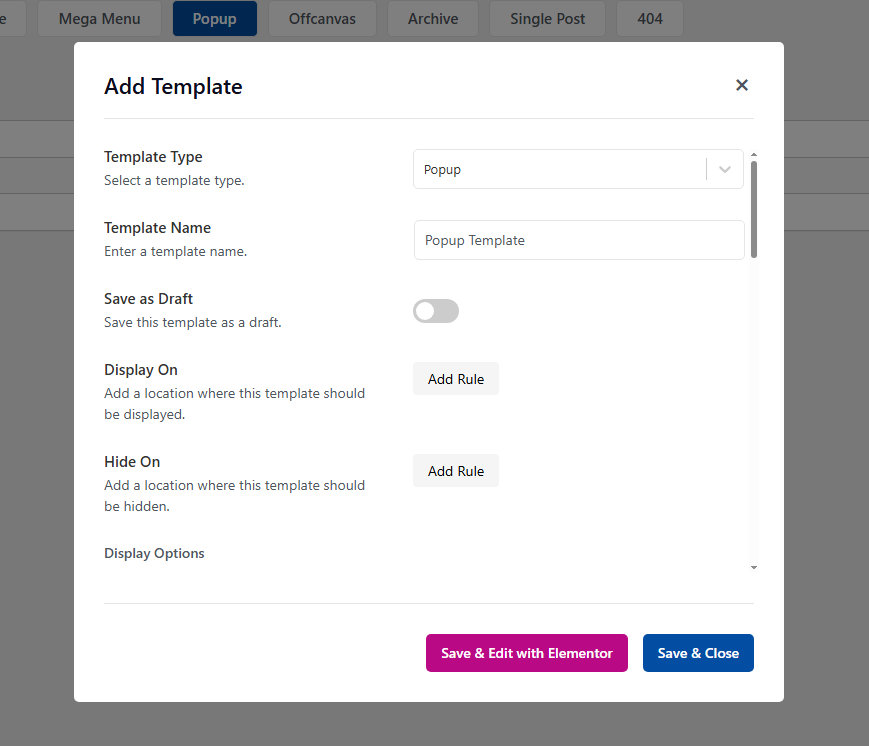
Klicken Sie auf Neu hinzufügen. Ein Popup für die Vorlagenerstellung wird angezeigt.
3. Wählen Sie den Vorlagentyp
Wählen Sie als Vorlagentyp Popup und geben Sie einen Vorlagennamen ein.
4. Anzeigeregeln festlegen
Konfigurieren Sie die Anzeige der Regeln, um festzulegen, wo das Popup angezeigt werden soll (z. B. die gesamte Website, bestimmte Seiten, Beiträge oder benutzerdefinierte Post-Typen).
5. Legen Sie Regeln aus (Optional ausblenden)
Verwenden Sie die Regeln ausblenden, um das Popup von bestimmten Seiten, Beiträgen oder anderen Bedingungen auszuschließen.
Popup-Anzeigeoptionen
6. Anzeigeoptionen konfigurieren
Sie können das Popup-Erscheinungsbild und Verhalten mit den folgenden Optionen anpassen:
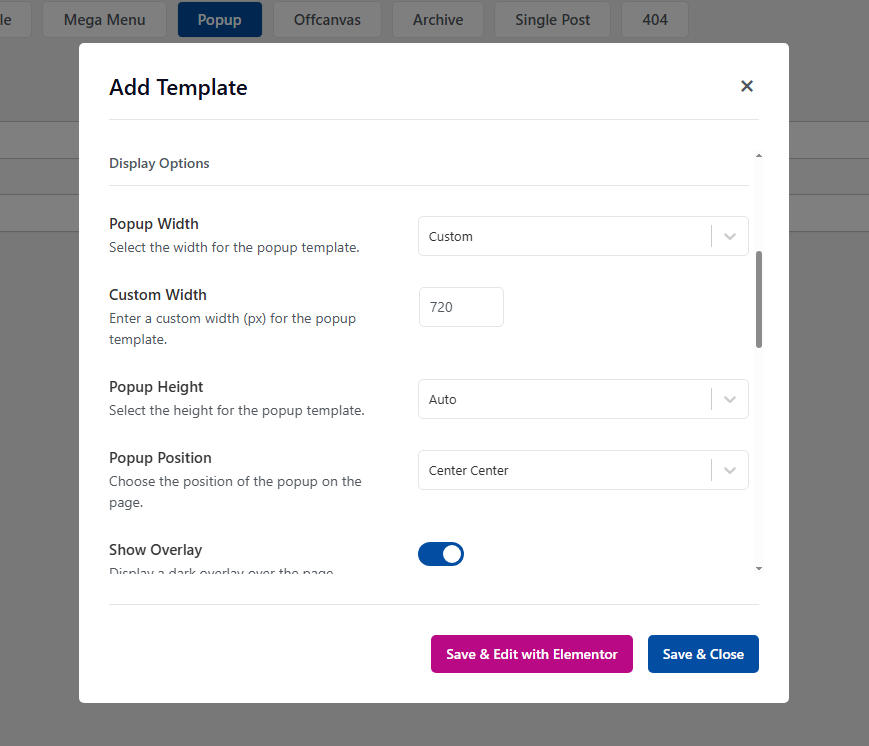
6.1 Popup-Breite und -Höhe
6.3 Popup-Position
6.3 Überlagerung aktivieren oder deaktivieren
6.4 Schaltfläche Schließen aktivieren oder deaktivieren
Popup-Display-Auslöser
7 . Popup-Anzeigeauslöser
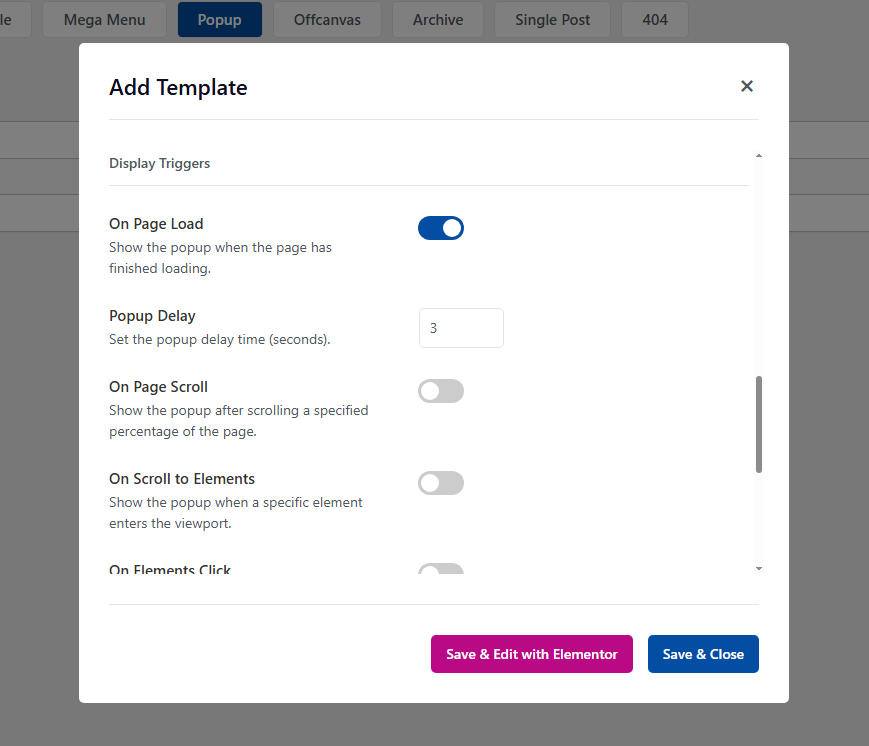
Wählen Sie aus, wie und wann das Popup ausgelöst werden soll:
7.1 Auf der Seite laden
Zeigt das Popup an, wenn die Seite geladen wird. Sie können auch eine Verzögerungszeit einstellen.
7.2 Auf der Seite scrollen
Zeigt das Popup an, nachdem der Benutzer einen bestimmten Prozentsatz der Seite durchgeblättert hat.
7.3 Ein scrollen zu Element
Zeigt das Popup an, wenn ein bestimmtes Element das Ansichtsfenster betritt.
Geben Sie einen CSS-Selektor (z. B. #my-id oder .my-class) für das Zielelement ein.
7.4 Ein Element klicken
Zeigt das Popup an, wenn auf ein bestimmtes Element geklickt wird.
Geben Sie einen CSS-Selektor (z. B. #my-id oder .my-class) für das anklickbare Element ein.
Popup-Anzeigefrequenz
8. Anzeigefrequenz konfigurieren
Steuern Sie, wie oft das Popup für die Benutzer angezeigt wird:
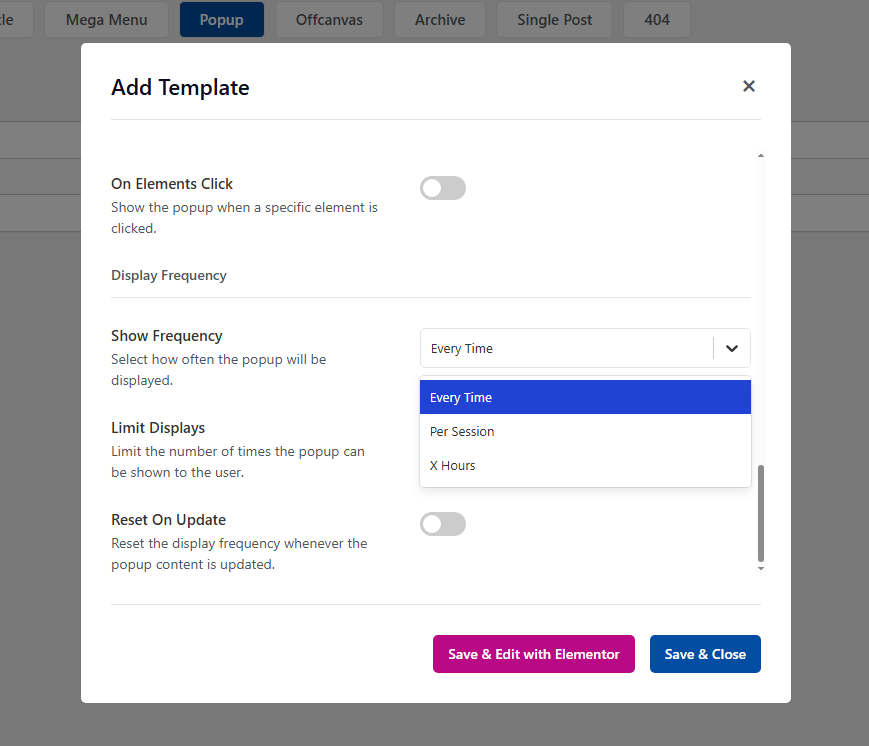
8.1 Frequenz anzeigen: bei jedem Besuch anzeigen
8.2 pro Sitzung: Einmal pro Browser-Sitzung anzeigen
8,3 x-Stunden: Nach einer bestimmten Anzahl von Stunden erneut anzeigen
8.4 Anzeigegrenze: Begrenzen Sie die Anzahl der angezeigten Popups für einen Benutzer
8.5 Bei Update zurücksetzen: Die Häufigkeitsbegrenzungen zurücksetzen, wenn der Inhalt der Popup-Vorlage aktualisiert wird
So entwerfen Sie die Popup-Taste und das Overlay
Sie können die anpassen Popup-Taste schließen und Popup-Overlay Direkt im Elementor-Einstellungen-Panel.
Schritte zum Anpassen der Schaltfläche und des Overlays
1. Bearbeiten Sie die Popup-Vorlage mit Elementor
Öffnen Sie Ihre Popup-Vorlage und klicken Sie auf Bearbeiten mit Elementor.
2. Öffnen Sie die POST-Einstellungen
Wechseln Sie im Elementor-Editor in der Elementor-Systemsteuerung zum Bedienfeld „Posteinstellungen“.
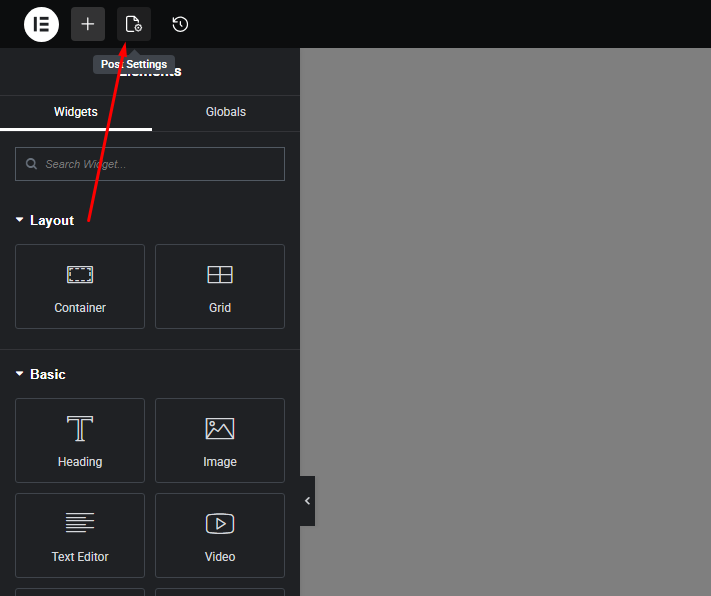
3. Konfigurieren Sie Popup-Optionen
Suchen Sie die Schaltfläche Popup schließen und Popup-Overlay.
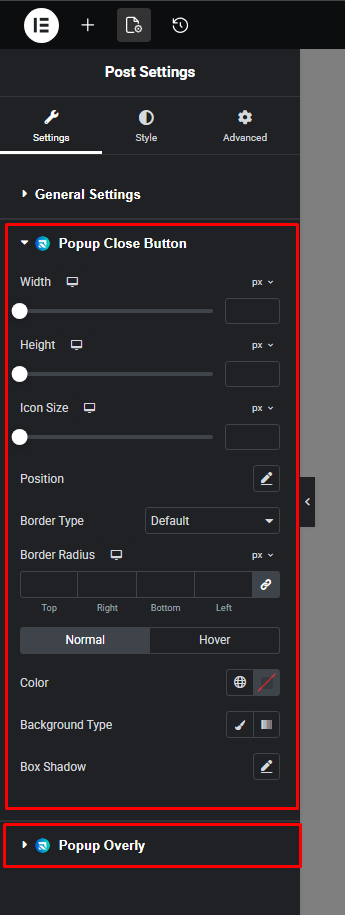
4. Passen Sie nach Bedarf
Aktivieren oder deaktivieren Sie die Schließen-Taste und das Overlay und passen Sie ihre Einstellungen entsprechend Ihren Designanforderungen an.
Video-Tutorial
Eine visuelle Anleitung finden Sie im vollständigen Video-Tutorial: